Remplissage guidé
Description
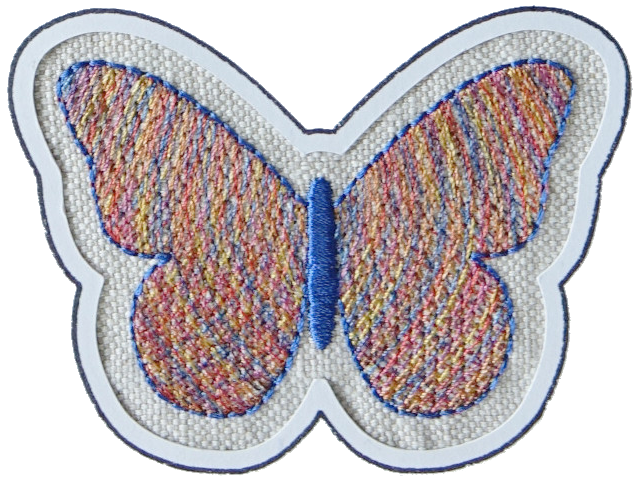
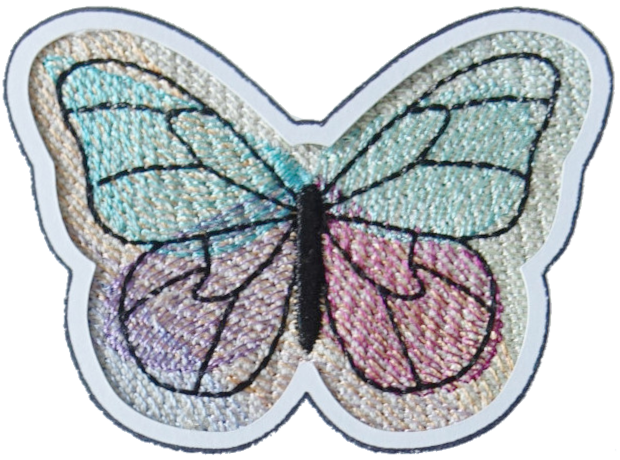
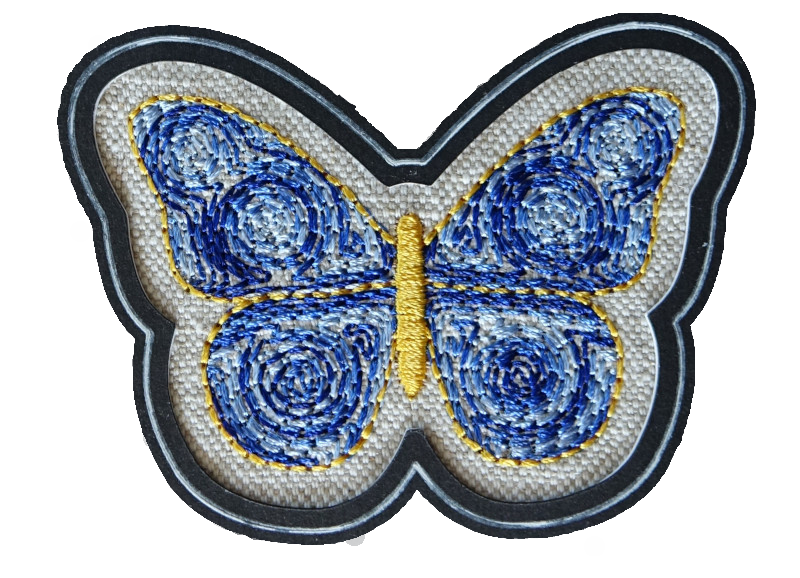
Tout comme le remplissage usuel, le remplissage guidé est composé de rangées décalées plus ou moins parallèles, mais au lieu de suivre des lignes droites, les rangées peuvent être courbées par une ligne-guide. La ligne guide peut déborder de la forme, mais seule la partie qui intersecte la forme a de l’importance.
Création
- Créez une forme fermée avec une couleur de remplissage. Cette forme peut comporter des trous.
- Créez une ligne-guide pour définir la forme des rangées de points :
- Dessinez un trait (chemin avec une couleur de contour et sans couleur de remplissage)
- Sélectionnez ce trait
- Lancez
Extensions > Ink/Stitch > Édition > Sélection vers ligne-guide
- Sélectionnez les deux et groupez les (
Ctrl + G). - Ouvrez le dialogue de paramétrage (
Extensions > Ink/Stitch > Paramètres) et sélectionnezRemplissage guidécomme méthode de remplissage
Il est possible d’avoir dans un même groupe plusieurs formes de remplissage et une seule ligne guide. Chaque forme de remplissage est guidée par la portion de la ligne guide qui l’intersecte. Si la ligne-guide n’intersecte pas une des formes du groupe, cette forme est remplie en remplissage normal.
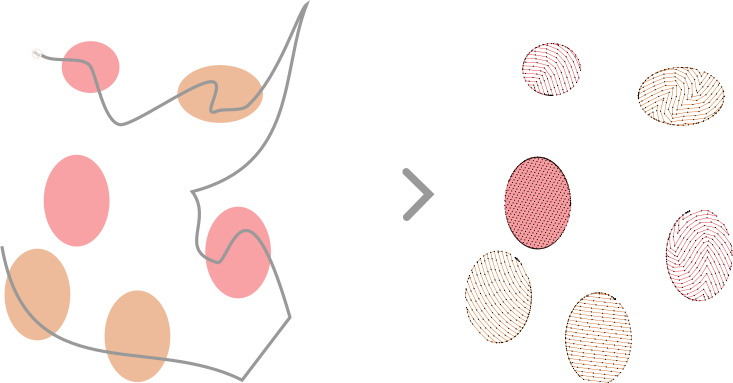
Si un groupe comporte plusieurs lignes-guides, une seule d’entre elle est effective, les autres sont ignorées. De même si la ligne-guide est un chemin composite, un seul des sous chemin est effectif. Toutefois, il est possible d’utiliser une ligne guide qui traverse plusieurs fois la frontière de la forme pour simuler l’effet de plusieurs lignes-guides:
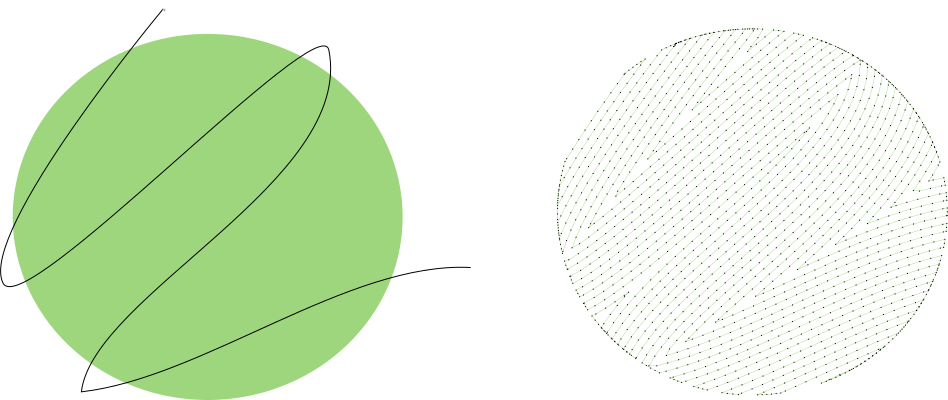
L’utilisation de ligne guide très sinueuse ne donne pas toujours le résultat auquel on s’attend, il convient de tester les deux stratégies de remplissage et des modifications de la ligne guide jusqu’a obtenir l’effet souhaité.
Stratégies de remplissage
Trois stratégies sont possible pour le remplissage guidé.
Copier
La stratégie “Copier”, remplit la forme avec des copies non déformées de l’intersection de la ligne-guide et de la forme. Parfois, en particulier si la ligne guide a des angles aigus, le remplissage est très irrégulier.
Décalage parallèle
La stratégie “Décalage parallèle”, remplit la forme avec des copies déformées de l’intersection de la ligne guide et de la forme, en s’assurant que chaque copie reste à distance constante de sa voisine. Cette stratégie peut introduire des angles même si la ligne guide n’en contient pas.
Buffer
La méthode Buffer utilise des décalages autour de la ligne guide et contrairement aux autres méthodes permet à une ligne guide d’être composée de plusieurs sous-chemins.
Définir le point de départ et d’arrivée
Définir le point de départ et d’arrivée pour les remplissages avec les commandes visuelles.
Paramètres
Lancez Extensions > Ink/Stitch > Paramètres. Choisir “Remplissage guidé” dans la méthode de remplissage et ajustez les réglages selon vos besoins
Remplissage
Doit être activé pour que ces paramètres prennent effet.
Méthode de remplissage
Doit être sur Remplissage guidé
Nombre de répétitions du point triple
- Repasse sur chaque point le nombre de fois indiqué.
- Une valeur de 1 triplera chaque point (avant, arrière, avant).
- Une valeur de 2 permettra de quintupler chaque point, etc..
- Il est possible de définir un motif de répétitions en entrant plusieurs valeurs séparées par un espace (ces valeurs seront utilisées alternativement par les points)
Tolerance du point droit
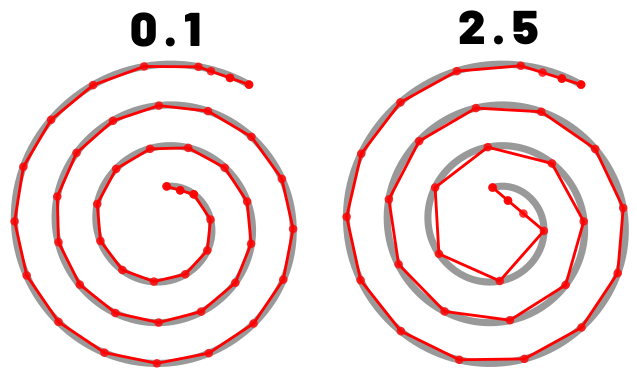
Les points ne peuvent pas être éloignés du chemin de plus que cette distance. Une tolerance basse peut impliquer des points plus courts dans les courbes. Une tolerance haute entraine un arrondissement des angles aigus.
Longueur maximale du point de remplissage
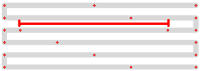
La longueur de chaque point dans une rangée. “Max”, c’est parce qu’un point plus court peut être utilisé au début ou à la fin d’une ligne.
Rendre aléatoire
Rendre la longueur du point aléatoire plutôt que de découper ou décaler régulièrement. Ceci est recommandé lorsque le remplissage est dense pour éviter les effets de moiré.
Mouvement aléatoire de la longueur du point
Pourcentage maximum de variation de la longueur du point (appliqué si la longueur est rendue aléatoire).
Longueur minimum de point
Les points plus courts seront supprimés.
Est prioritaire par rapport à la valeur de la longueur minimum de point définie dans les préférences.
Stratégie pour le remplissage guidé
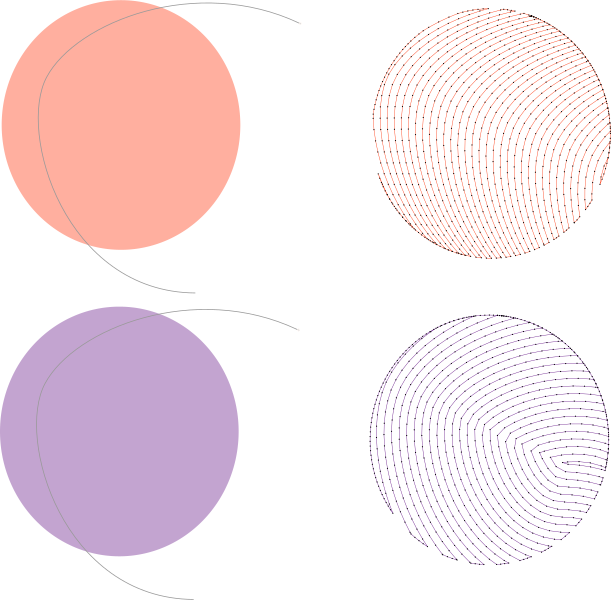
- Copier(valeur par défaut), en haut sur le dessin, remplit la forme avec des copies translatées de la ligne guide.
- Décalage parallèle, en bas sur le dessin, remplit avec des lignes qui sont calculées à partir de la ligne guide pour que chaque ligne soit a distance constante de la ligne précédente. Cette stratégie peut introduire des angles aigus.
- Buffer
Décaler autant de fois avant de répéter
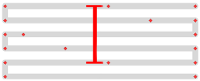
Les points sont décalés de manière à ce que les rangées de points voisines ne tombent pas toutes dans la même colonne (ce qui créerait un effet de vallée).
Ce paramètre détermine la longueur du cycle de décalage des rangées.
Les fractions sont autorisées et peuvent produire des diagonales moins visibles que les valeurs entières.
Élargir
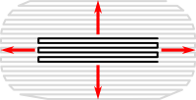
Etend la forme avant le point de remplissage pour compenser les écarts entre les formes en raison de l’étirement du tissu.
Espacement entre les rangées

Espacement entre les rangées de points.
Sauter le dernier point dans chaque rangée
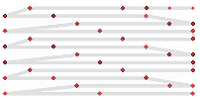
Le dernier point de chaque rangée est assez proche du premier point de la rangée suivante. Le sauter diminue le nombre de points et la densité.
Longueur de point droit
Longueur du point (in mm) des chemins de dessous (connexions)
Chemin de dessous
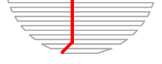
Doit être activé pour permettre aux points droits de se placer à l’intérieur de la forme plutôt que de suivre la bordure lors du déplacement d’une section à l’autre.
Graine Aléatoire
Utiliser cette graine aléatoire pour le calcul du plan de broderie.
Si vide, utilise l’identificateur de l’élément.
Relancer le dé si vous n’êtes pas satisfait du résultat.
Longueur minimum de saut
Si la distance à l’objet suivant est inférieure, il n’y aura pas de points d’arrêt, sauf si les points d’arrêts sont forcés.
Est prioritaire par rapport à la valeur de la longueur minimum de saut définie dans les préférences.
Autoriser des points d’arrêts
Permet l’ajout d’un point d’arrêt à la ou les positions choisies si la longueur minimum de saut (locale ou à défaut globale au fichier) l’impose.
Forcer des points d’arrêts
Force un point d’arrêt après l’objet indépendament de la valeur de “longueur minimum de saut”.
Point d’arrêt initial
Choisir le style désiré
Point d’arrêt final
Choisir le style désiré
Échelle du point d’arrêt initial / final
Some lock stitches have a scaling option in either mm or percent.
Chemin personnalisé
This setting is only available for custom lock stitches.
Entrez un chemin personnalisé.
Pour les chemins svg, le dernier nœud ne sera pas brodé, mais représente le premier point de l’élément.
En savoir plus
Couper après
Couper le fil après avoir brodé cet objet
Arrêter après
Arrêter (pause machine) après avoir brodé cet objet. Avant l’arrêt, il y aura un saut vers la position d’arrêt si elle a été définie
Sous couche
La sous-couche du remplissage guidé n’utilise pas la ligne-guide, mais tout comme pour le remplissage standard, elle utilise l’angle de remplissage qui peut être défini dans les paramètres de la sous-couche .