Satinsäule
Beschreibung
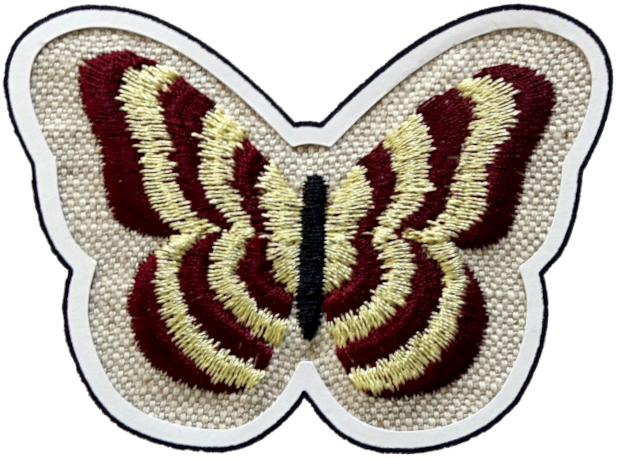
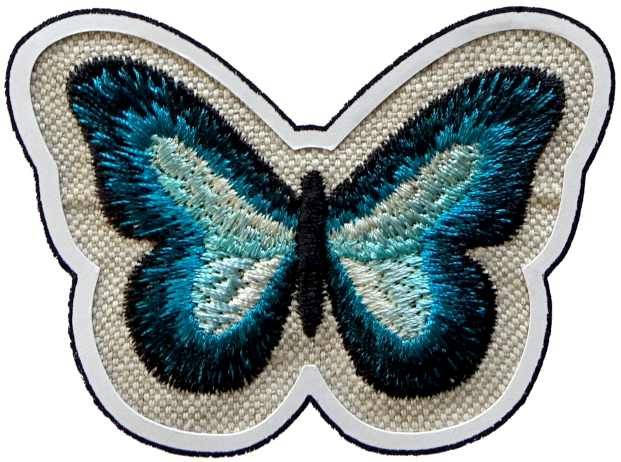
Satinsäulen werden meistens für Ränder, Buchstaben oder sehr kleine Füllbereiche verwendet.

Funktionsweise
Ink/Stitch bietet verschiedene Möglichkeiten Satinsäulen zu erstellen. Die Methoden 1-3 konvertieren in das manuelle Setup von wo aus weitere Modifizierungen möglich sind.
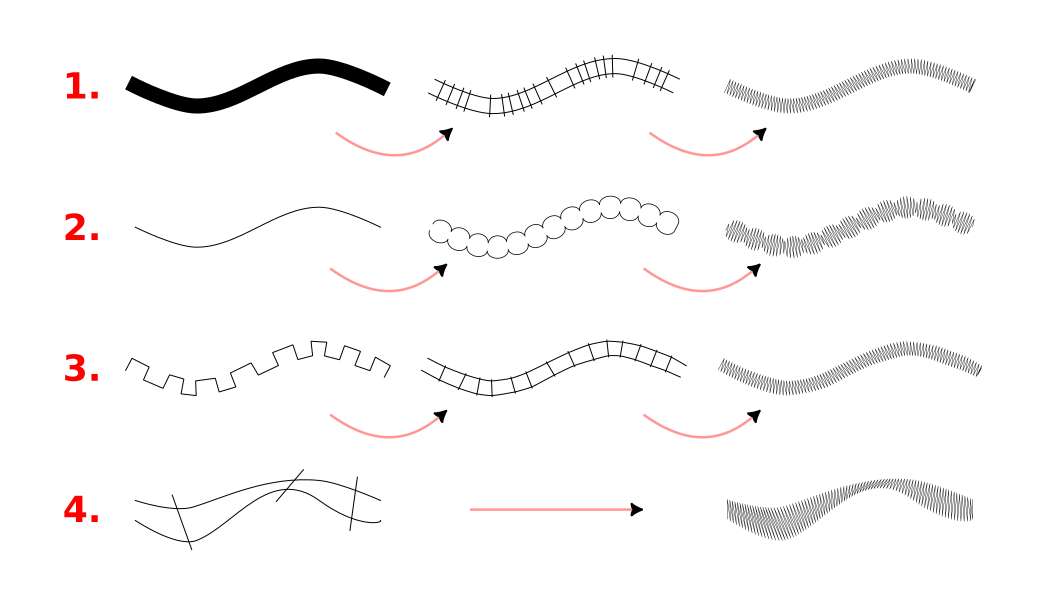
- Linie als Satinstich: für Satinsäule mit einheitlicher Breite
- Linie zu Satin: für Satinsäule mit einheitlicher Breite
- Linie zu Pfadeffekt-Satin: leicht modifizierbare Satinsäule mit optionalem Muster
- Zickzack-Linie zu Satin: für die einfache Erstellung mit Grafiktablets oder Touchscreens
- Füllung zu Satin: erstelle durch hinzufügen von Richtungsvektoren eine Satinsäule aus einer Füllung
- Manuelle Satinsäule: volle Kontrolle über jeden Teil der Satinsäule
1. Linie als Satinsäule
Mit dieser Methode kann eine Linie mit Konturfarbe direkt und ohne Umwandlung als Satinsäule genutzt werden. Daher ist diese Methode die einfachste Methode zur Erstellung und Anpassung von Satinsäulen.
- Erstelle einen Pfad mit einer Konturfarbe (keine Füllung)
- Lege die Breite der Kontur so fest, dass sie der Breite der zukünftigen Satinsäule entspricht. Der Wert sollte größer sein, als die in den Einstellungen festgelegte minimale Breite für Satinsäulen.
- Öffne den Parameterdialog: `Erweiterungen > Ink/Stitch > Parameter
- Öffne den Tab
Satinsäuleund aktiviereBenutzerdefinierte Satinsäule
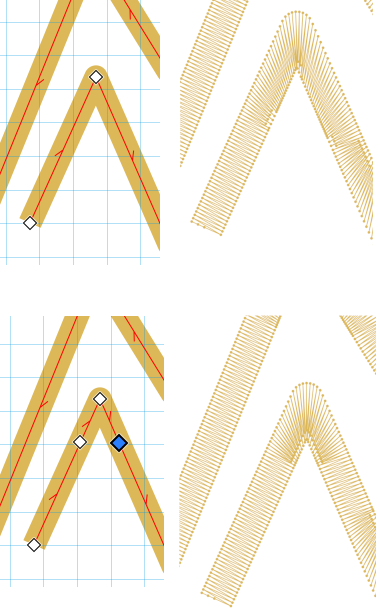
Bei dieser Methode hat die Positionierung der Pfad-Knoten einen Einfluss auf das Ergebnis:
2. Linie zu Satin
- Erstelle einen Pfad mit einer Konturfarbe (keine Füllung)
- Lege die Breite der Kontur so fest, dass sie der Breite der zukünftigen Satinsäule entspricht
- Führe die Funktion unter
Erweiterungen > Ink/Stitch Werkzeuge: Satin > Linie zu Satinsäuleaus - Optional kann anschließend die Funktion
Erweiterungen > Ink/Stitch > Werkzeuge: Satin > Automatisch geführter Satinstich...auf mehrere Satinsäulen angewendet werden, um die Stickreihenfolge zu optimieren - Die nun erstellte Satinsäule kann nun genutzt oder nach Belieben modifiziert werden
Mehr Informationen über Linie zu Satin
3. Linie zu Pfadeffekt-Satin
Diese Erweiterung dient dazu schnell und einfach eine Satinsäule mit gemusterter oder einheitlicher Kante zu erstellen.
Die Funktion “Automatisch geführter Satinstich” wendet den Pfadeffekt an, was eine nachträglihe Bearbeitung erschwert.
Um einen Pfadeffekt-Satin in eine normale Satinsäule umzuwandeln, nutze die Funktion Pfad > Objekt in Pfad umwandeln.
Mehr Informationen über Pfadeffekt-Satins
4. Zickzack-Linie zu Satin
Diese Methode zur Erstellung von Satinsäulen ist besonders für Grafik-Tablets oder Touch-Screens interessant.
Mehr Informationen über Zickzack-Linie zu Satin
5. Füllung zu Satin
Füllung zu Satin hilft bei der Umwandlung von Füllflächen zu Satinsäulen. Es ist eine halbautomatische Funktion und benötigt ein wenig Handarbeit.
Mehr Informationen über Füllung zu Satin
6. Manuelle Satinsäule
Eine Satinsäule wird aus zwei meist parallel verlaufenden Linien gebildet. Ink/Stitch zeichnet ein Zick-Zack Muster zwischen den beiden Linien hin und her. Die Breite der Säule kann beliebig variiert werden.
- Kombiniere zwei Linien mit
Pfad > Kombinierenoder benutzeStrg + K. - Überprüfe die Pfad-Richtungen. Damit die Satinsäule erzeugt werden kann, müssen sie gleich sein.
Wenn dies nicht der Fall ist, wähle mit dem Knoten-Werkzeug (N) einen Punkt eines Unterpfads und führe einPfad -> Richtung umkehrendurch. Dadurch wird nur der ausgewählte Unterpfad umgekehrt. - Benutze die Knoten- oder die Sprossenmethode wie unten beschrieben.
- Wähle dann die Satinsäule und führe
Erweiterungen > Ink/Stitch > Paramter, oder eine Benutzerdefinierte Tastenkombination aus.
Die Knoten Methode
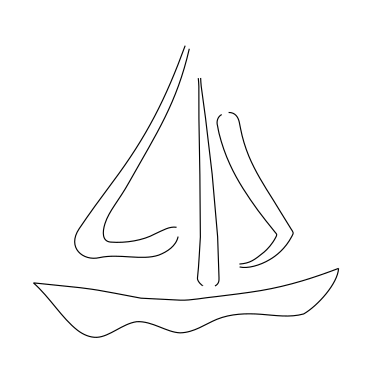
Abhängig von der Komplexität des Entwurfs kann diese Methode zeitaufwendig sein, da die beiden Pfade die gleiche Anzahl an Knoten aufweisen müssen. Dies bedeutet, dass jeder Pfad aus einer gleichen Anzahl von Bezierkurven bestehen muss. Jedes Knotenpaar fungiert als “Kontrollpunkt”: Ink/Stich sorgt dafür, dass ein “Zacken” von einem Punkt zum anderen führt.
Die Sprossen Methode
Die Sprossenmethode gibt mehr Kontrolle darüber, wie die Satinsäule erstellt wird. Eine gute Positionierung der Punkte auf jeder der beiden Linien hilft, die Stichrichtungen festzulegen. Es gibt jedoch Situationen, in denen Richtungslinien (“Sprossen”) für Satinsäulen hinzugefügt werden müssen:
- Einige knifflige Eckareale
- Komplizierte Zeichnungen, bei denen das Positionieren von den Knoten schwierig und zeitaufwendig ist
- Spezielle Situationen, in denen die Stichrichtungen auf ausgefallene Weise gestaltet werden sollen
Manuelles Hinzufügen von Sprossen
- Stelle sicher, dass der vorhandene Satinpfad (mit den zwei Unterpfaden) mit dem Knoten-Werkzeug ausgewählt ist.
- Drücke
Poder wähle das Freihandlinien-Werkzeug. - Halte die Umschalttaste gedrückt.
- Klicke einmal für den Anfang der Sprosse.
- Klicke ein zweites Mal für das Ende der Sprosse.

Original Design von Liv Iko bearbeitet von EDUTECH Wiki
Info: Wir empfehlen dringend mindestens drei “Sprossen” zu nutzen. Wenn du genau zwei Sprossen (und zwei Holme) nutzt, ist es schwer für Ink/Stitch zu entscheiden, was Sprosse und was Holm ist.
Start- und Endposition
Satinsäulen beginnen und enden automatisch an den Positionen, die am nächsten zum vorangegangenen, bzw. folgenden Element liegen.
Dieses Verhalten kann im Parameterdialog durch eine oder beide der Optionen Automatischer Startpunkt oder Automatischer Endpunkt unterbunden werden.
Alternativ kann auch ein manueller Start- und/oder Enpunkt durch Objektbefehle festgelegt werden.
Parameter
Der Dialog Erweiterungen > Ink/Stitch > Parameter gibt dir die Möglichkeit die Satinsäule genau zu justieren und entsprechende Unterlagen zu aktivieren.
Satinsäule unterstützt auch drei Arten von Unterlagen, die einzeln oder aber auch alle gleichzeitig benutzt verwenden können.
Empfehlenswert ist auch dieser Artikel (englisch) der sich ausführlich mit dem Thema Satinsäule und Unterlagen befasst.
Asymmetrische Parameter
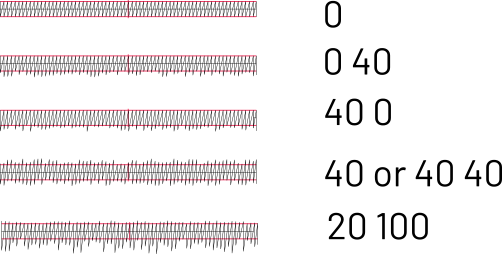
Manche Parameter sind asymmetrisch, d.h. es kann für jede Seite ein eigener Wert angegeben werden.
Z.B. Zufälliger Prozentwert (Erweitern) ist ein solcher Parameter. Wird ein einzelner Wert angegeben, wird dieser auf beide Seiten der Satinsäule angewendet; sind zwei durch ein Leerzeichen getrennte Werte angegeben, so wird der erste Wert auf die erste Seite und der zweite Wert auf die zweite Seite angewendet.
Satinsäule
Benutzerdefinierte Satinsäule
Muss aktiviert sein, damit diese Einstellungen wirksam werden.
Methode
Satinsäule auswählen
Maximale Stichlänge
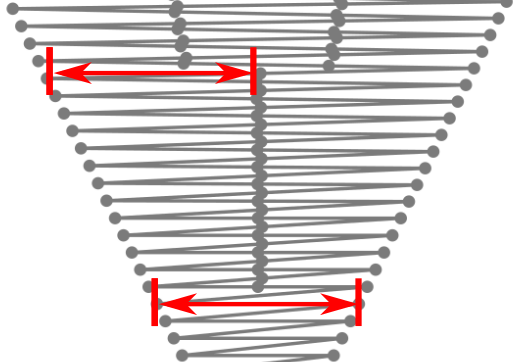
Stiche die diesen Wert übersteigen, werden geteilt.
Minimale Stichlänge
Stiche, die kleiner sind als dieser Wert werden entfernt.
Überschreibt die globale Einstellung für die minimale Stichlänge.
Zwischenstich-Methode

Zwischenstiche werden gesetzt, wenn ein Wert für die maximale Stichlänge festgelegt wurde und die Stichlänge diesen Wert überschreitet. Optionen:
- Standard
- Einfach
- Stichversatz
Zufälliges Zittern für Zwischenstiche
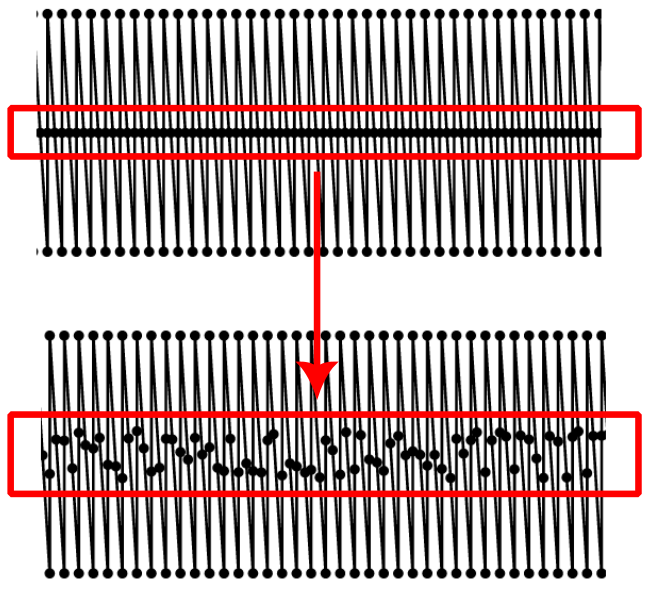
Wenn die Option für randomisierte Zwischenstiche aktiviert ist, wird die Stichlänge für Zwischenstiche randomisiert.
Ist die Option deaktiviert, bezieht sich der Wert auf die Zwischenstich-Positionen
Randomisierte Zwischenstiche
Kontrolliert ob die Zwischenstiche mittig liegen oder sich zufällig über die Stichkänge verteilen (dies kann ggf. die Stichanzahl erhöhen).
Stichversatz
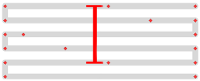
Die Einstellung bestimmt, wie viele Reihen die Stiche voneinander entfernt sind, bevor sie in die gleiche Position münden.
Dezimalwerte sind zulässig und zeigen weniger deutliche Diagonalen im Stickbild.
Die Einstellung bezieht sich auf die Zwischenstichmethode “Stichversatz”.
Minimale Stichlänge für randomisierte Zwischenstiche
Wenn leer, wird der Wert für die maximale Stichlänge verwendet. Kleinere Werte erlauben einen Übergang von Einzelstich zu Teilstich.
Kurzstich-Einzug
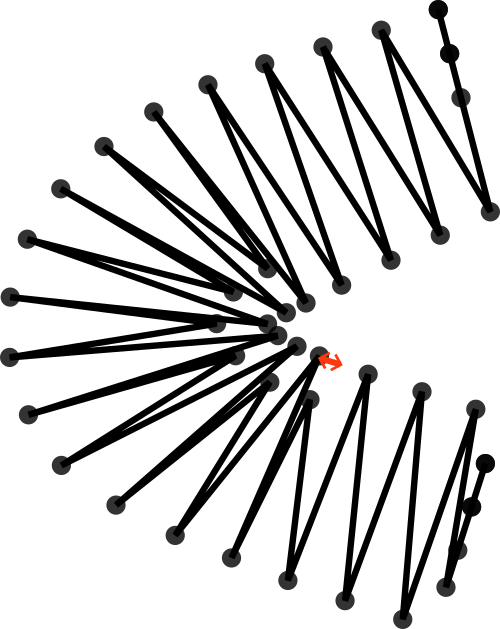
Verkürzt Stiche falls der Abstand zwischen den Stichen schmaler als dieser Wert ist (mm).
Kurzstich-Einzug
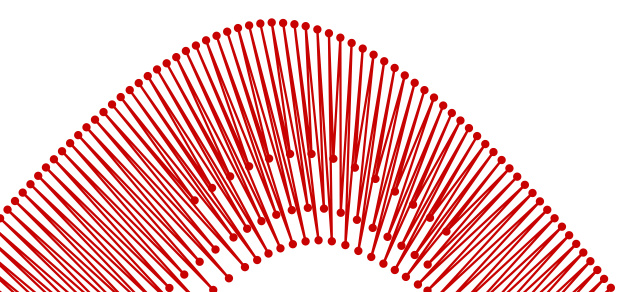
Stiche in Bereichen mit hoher Dichte werden um diesen Wert verkürzt (%).
Mehrere, durch ein Komma getrennte Eingabewerte ergeben verschiedene Einrückstufen bei direkt aufeinanderfolgenden Einzügen.
Zugausgleich (%)

Zusätzliche Zugkompensation, die als Prozentwert der ursprünglichen Breite variiert. Zwei durch ein Leerzeichen getrennte Werte können für einen asymmetrischen Effekt verwendet werden.
Zugausgleich (mm)
Satinstiche ziehen den Stoff zusammen, was zu einer Säule führt, die schmaler ist, als in Inkscape geplant.
Diese Einstellung erweitert jedes Nadeleinstichpaar von der Mitte der Satinsäule nach außen.
Es muss experimentell bestimmt werden, wie viel Kompensation für deine Kombination aus Stoff, Faden und Stabilisator benötigt wird.
Zwei durch ein Leerzeichen getrennte Werte können für einen asymmetrischen Effekt genutzt werden.
Ein negativer Wert hat den Gegenteiligen Effekt.
Druckausgleich
Satinstiche drücken sich zu den Enden hin raus, was zu einer längeren Satinsäule führt, als in Inkscape geplant.
Diese Einstellung verkürzt die Säule um den angegebenen Wert (mm) am Anfang und/oder Ende.
Zwei durch ein Leerzeichen getrennte Werte können für einen asymmetrischen Effekt genutzt werden.
Ein negativer Wert hat den Gegenteiligen Effekt.
Zufälliger Prozentwert (Erweitern)
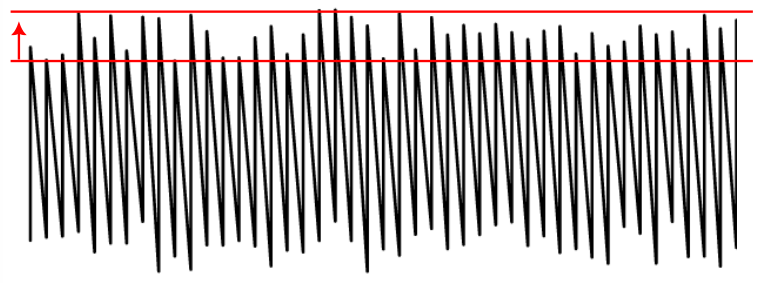
Verlängert Stiche bis zu maximal diesem Prozentwert. Zwei, durch ein Leerzeichen getrennte Werte können für einen asymmetrischen Effekt genutzt werden.
Zufälliger Prozentwert (Schrumpfen)
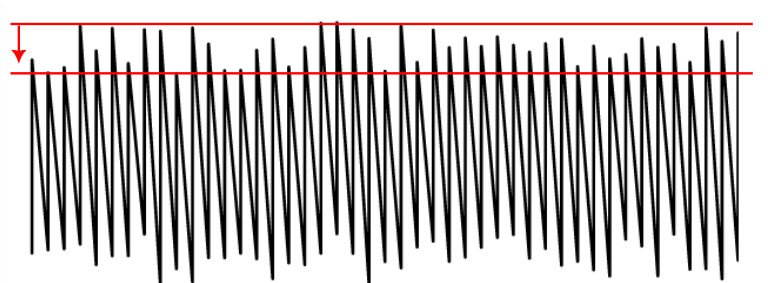
Verkürzt Stiche bis zu maximal diesem Prozentwert. Zwei, durch ein Leerzeichen getrennte Werte können für einen asymmetrischen Effekt genutzt werden.
Zick-Zack Abstand (Spitze zu Spitze)
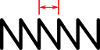
Der Abstand von Spitze zu Spitze auf einer gerade Linie
Zufallswert Zick-Zack-Abstand (Prozent)
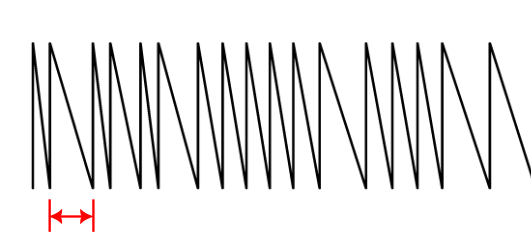
Maximale randomisierte Abweichung der Stichabstände in Prozent
Stichlänge
Stichlänge (in mm) der Unterpfade von Segment zu Segment
Geradstich Toleranz
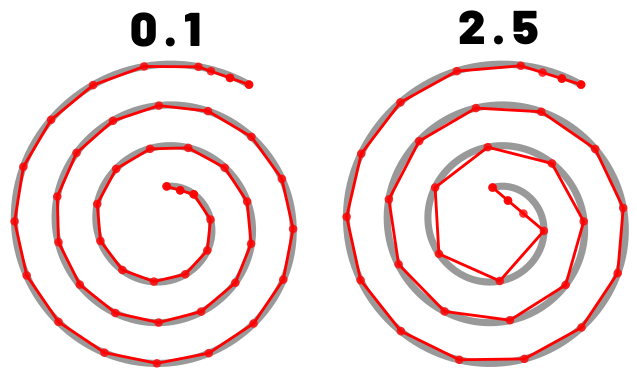
Alle Stiche müssen innerhalb dieser Distanz zum Pfad liegen. Eine niedrigere Toleranz verkürzt die Stiche. Eine höhere Toleranz kann scharfe Ecken abrunden.
Geradstich Position
Position der Verbindungslinien zwischen den Außenseiten. 0% liegt genau auf der ersten Seite, 50% in der Mitte, 100% auf der zweiten Seite.
Zufallszahl
Ändert das Ergebnis für randomisierte Stiche.
Ohne Wert wird die Element-ID verwendet.
Würfel erneut, wenn dir das Ergebnis nicht gefällt.
Konturlinien umkehren
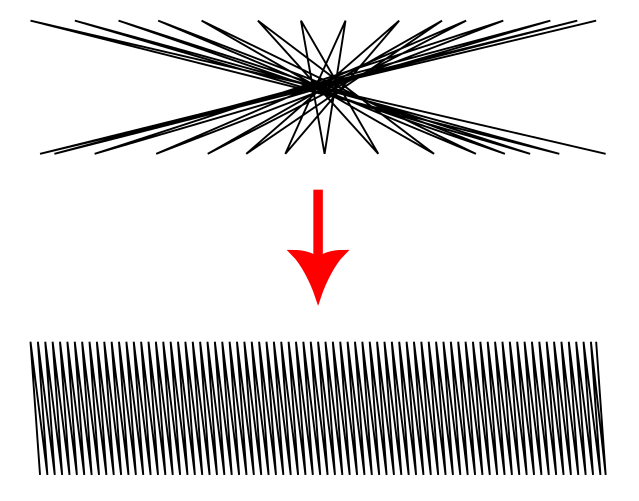
Außenkonturen der Satin-Führungslinie umkehren. Optionen:
- Automatisch: gegenläufige Außenkonturen werden automatisch korrigiert (Standardeinstellung)
- Nicht umkehren, deaktiviert automatisches drehen
- Erste Konturlinie umkehren
- Zweite Konturlinie umkehren
- Beide Konturlinien umkehren
Seiten umkehren
Kehrt die Seiten der Satinsäule um (links und rechts). Dies beeinflusst z.B. an welcher Seite der Faden startet und endet. Aber auch jede andere seitenbezogene Einstellung ist hiervon betroffen.
Automatischer Startpunkt
Beginne am nächstgelegenen Punkt zum vorherigen Element. Diese Einstellung überschreibt den manuellen Startpositions-Befehl.
Automatischer Endpunkt
Ende am nächstgelegenen Punkt zum nächsten Element. Diese Einstellung überschreibt den manuellen Endpositions-Befehl.
Minimale Länge für Sprungstiche
Kleinere Entfernungen zum nächsten Objekt haben keine Vernähstiche.
Überschreibt die globale Einstellung für die minimale Länge für Sprungstiche.
Vernähen erlauben
Vernäht bei Bedarf an den ausgewählten Positionen
Vernähen erzwingen
Vernäht den Faden nach diesem Element, unabhängig vom Wert für die Minimale Länge für Sprungstiche
Anstecher
Bestimmt die Art des Anstehers.
Ansteche sind kleine Stiche zu Beginn des Stickpfades. Sie sichern so den Faden. Mehr lesen
Verstecher
Bestimmt die Art des Verstechers.
Verstecher sind kleine Stiche am Ende des Stickpfades. Sie sichern so den Faden.
Mehr lesen
Anstecher / Verstecher skalieren
Manche Vernähstiche können in Prozent- oder Milimeterwerten skaliert werden
Benutzerdefinierter Pfad
Diese Einstellung bezieht sich auf benutzerdefinierte Vernähstiche.
Füge einen benutzerdefinierten Milimeter- oder SVG-Pfad ein.
Der erste Knoten eines SVG-Pfads wird nicht gestickt, sondern repräsentiert den ersten (Anstecher) oder letzten (Verstecher) Stich des Elements.
Mehr lesen
Fadenschnitt
Schneidet den Faden nachdem dieses Objekt genäht wurde
Stopp
Stoppt die Maschine nachdem dieses Objekt genäht wurde und springt zur Stopp-Position (sofern vorhanden)
Mittellinien Unterlage
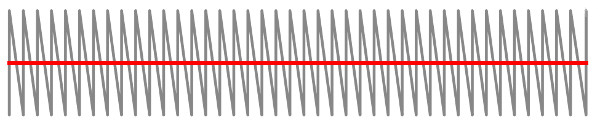
Dies ist eine Reihe von Geradstichen in der Mitte der Säule und zurück. Sie kann für schmale Satinsäulen vollkommen ausreichend sein, kann aber auch als Grundlage für komplexere Unterlagen verwendet werden.
Wiederholungen
Legt fest, wie oft der Pfad durchlaufen werden soll
- Ungerade Zahl: Stiche enden am Ende des Pfades
- Gerade Zahl: Stiche starten und Enden am gleichen Punkt
Bei einer ungeraden Anzahl an Wiederholungen wird die Richtung, in die die Satinsäule verläft umgekehrt. Sie endet entsprechend wieder am Startpunkt.
Geradstich Toleranz
Alle Stiche müssen innerhalb dieser Distanz zum Pfad liegen. Eine niedrigere Toleranz verkürzt die Stiche. Eine höhere Toleranz kann scharfe Ecken abrunden.
Stichlänge
Stichlänge (in mm)
Geradstich Position
Position der Verbindungslinien zwischen den Außenseiten. 0% liegt genau auf der ersten Seite, 50% in der Mitte, 100% auf der zweiten Seite.
Konturunterlage
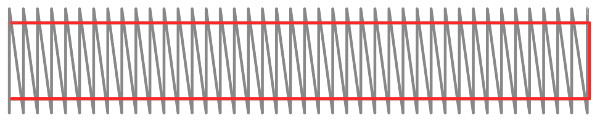
Dies ist eine Reihe von Geradstichen die auf einer Seite der Säule hoch und auf der anderen Seite wieder runter laufen. Sie eignet sich für kleine bis mittlere Satinsäulen.
Geradstich Toleranz
Alle Stiche müssen innerhalb dieser Distanz zum Pfad liegen. Eine niedrigere Toleranz verkürzt die Stiche. Eine höhere Toleranz kann scharfe Ecken abrunden.
Stichlänge
Stichlänge (in mm)
Einzug (fest)
Einrückung um die Unterlage vollständig von der obenliegenden Schicht zu überdecken.
Negative Werte sind möglich.
Durch die Eingabe zweier, durch ein Leerzeichen getrennter Werte, können verschiedene Vorgaben für jede Seite erzeugt werden
Einzug (proportional)
Rückt die Unterlage um einen Prozentwert der jeweiligen eigentlichen Länge ein. Dies verhindert das entstehen von Lücken um die Satinsäule herum.
Negative Werte sind erlaubt.
Durch die Eingabe zweier, durch ein Leerzeichen getrennter Werte, können verschiedene Vorgaben für jede Seite erzeugt werden
Zick-Zack Unterlage
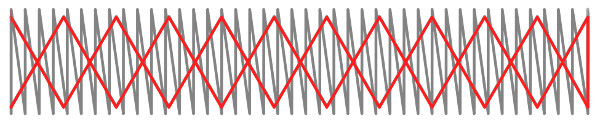
Dies ist im Wesentlichen ein Satinstich mit geringerer Dichte, der an das Ende der Säule und zurück an den Anfang genäht wird. Wird eine Konturunterlage hinzugefügt, die “Deutsche Unterlage”. Mr. X Stitch hat einen Artikel zum Thema, der das gut erklärt. Für breite Säulen oder anspruchsvolle Stoffe können alle drei Unterlagentypen zusammen verwendet werden.
Maximale Stichlänge
Stiche die diesen Wert übersteigen, werden geteilt.
Einzug (fest)
Einrückung um die Unterlage vollständig von der obenliegenden Schicht zu überdecken.
Negative Werte sind möglich.
Durch die Eingabe zweier, durch ein Leerzeichen getrennter Werte, können verschiedene Vorgaben für jede Seite erzeugt werden
Einzug (proportional)
Rückt die Unterlage um einen Prozentwert der jeweiligen eigentlichen Länge ein. Dies verhindert das entstehen von Lücken um die Satinsäule herum.
Negative Werte sind erlaubt.
Durch die Eingabe zweier, durch ein Leerzeichen getrennter Werte, können verschiedene Vorgaben für jede Seite erzeugt werden
Zick-Zack Abstand (Spitze zu Spitze)
Der Abstand von Spitze zu Spitze auf einer gerade Linie
Satin Werkzeuge
Für Satinsäulen stellt Ink/Stitch einige hilfreiche Werkzeuge bereit, die dir das Arbeiten mit Satinsäulen erheblich erleichtern können.
Beispieldateien mit Satinsäulen
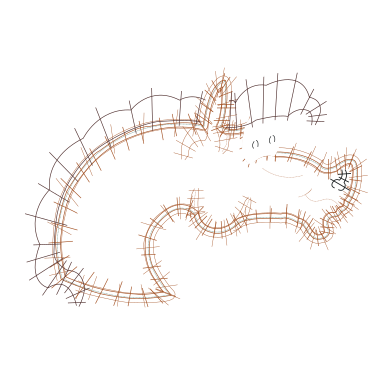
Applikation
Beispieldatei Applikation
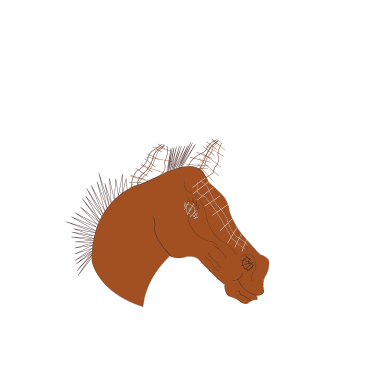
Fransen
Beispieldatei für Fransen

Free Standing Lace - Schmetterling
Free Standing Lace - Schmetterling
Ink/Stitch Logo & Branding Guide
Ink/Stitch logo als SVG Datei, digitalisierte Version und Branding-Leitfaden.
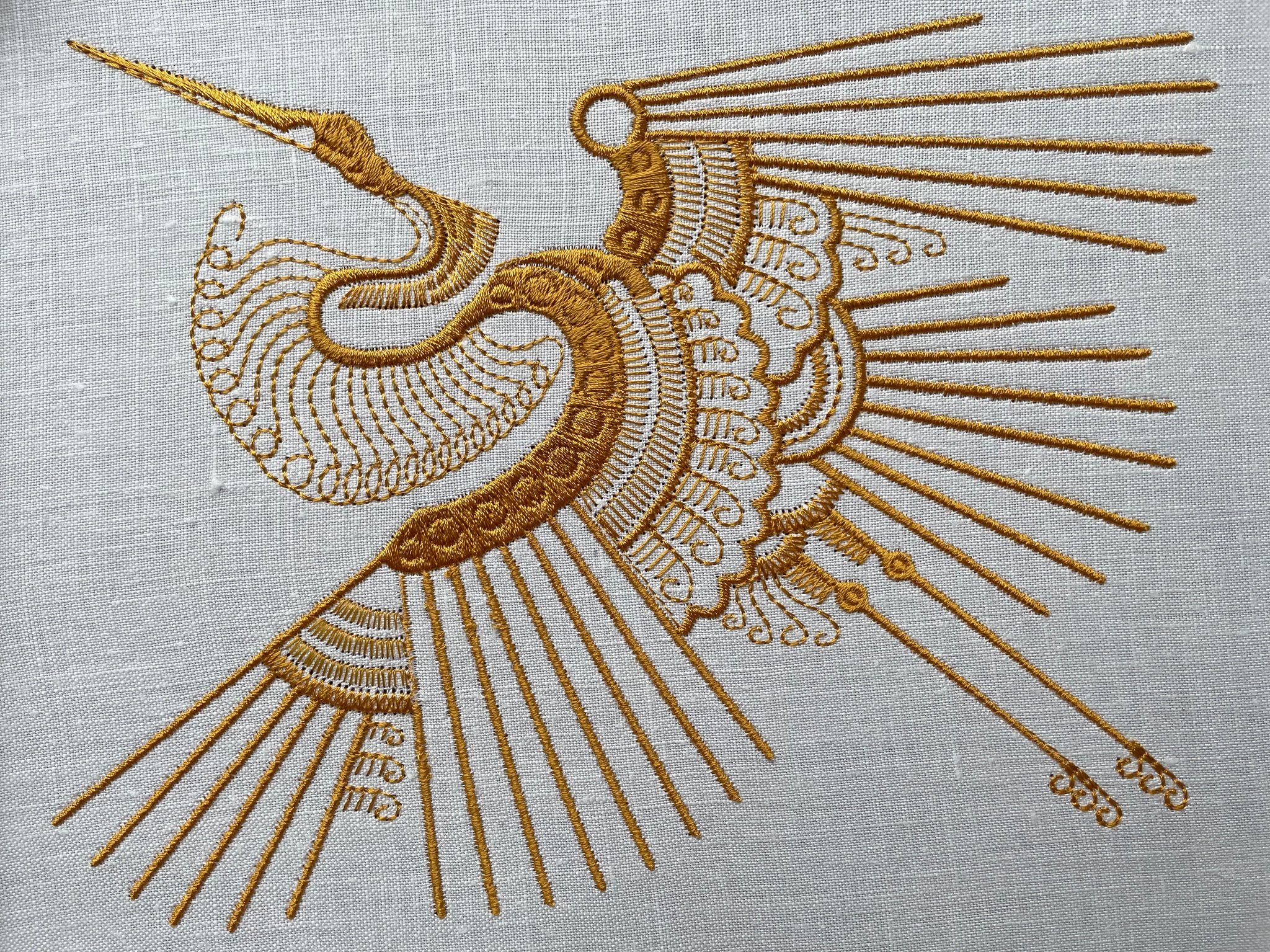
Kranich mit Satinsäulen
Kranich: Beispieldatei mit Satinsäulen.
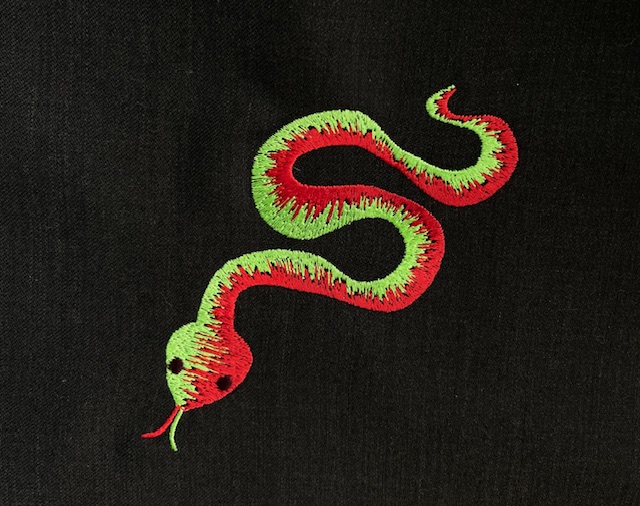
Mehrfarbige Satinsäulen
Mehrfarbige Satinsäulen simulieren
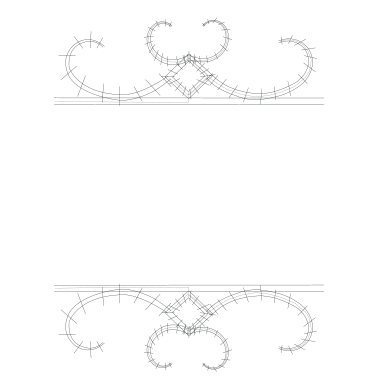
Monogram
Monogram Rahmen Beispieldatei
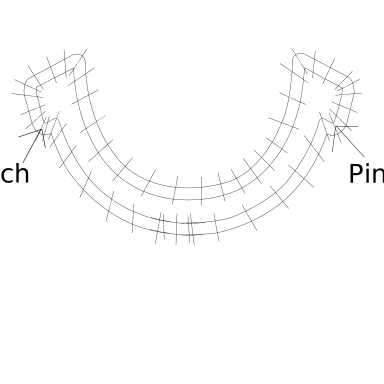
Puffy - 3D Stickschaum
3D Stickschaum Beispieldatei
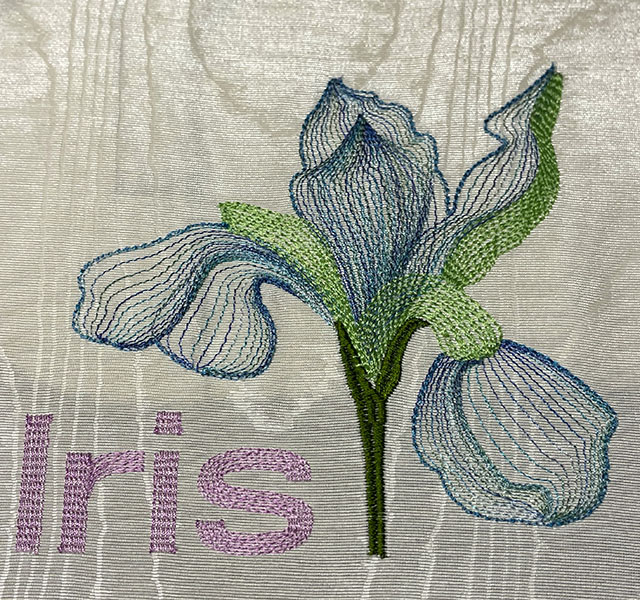
Ripple Iris
Beispieldatei: Ripple Iris
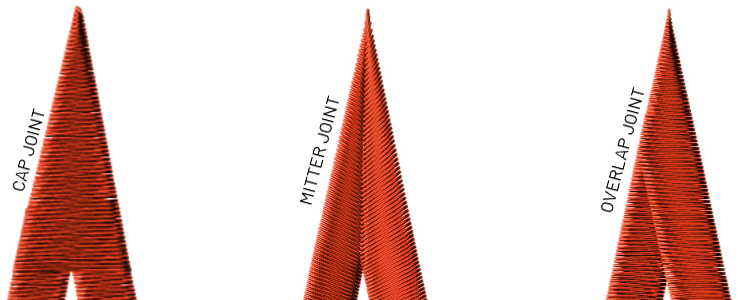
Satin Ecken
Beispieldatei für Satin-Ecken

Software Freedom Day
Software Freedom Day Beispieldatei
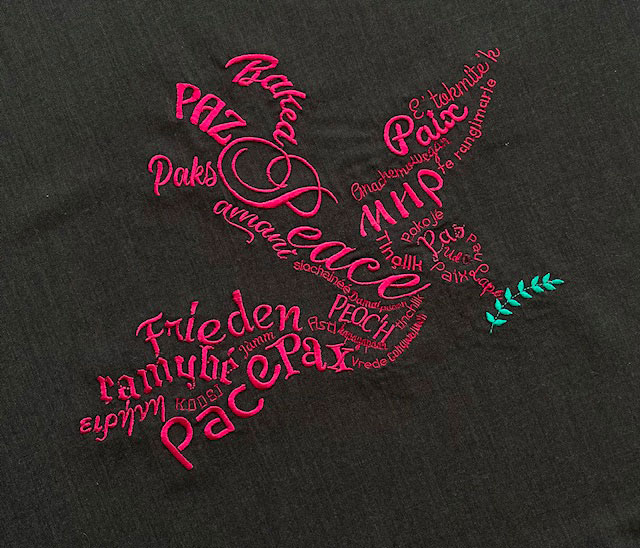
Verformen mit Pfad-Effekten
Formen und Schriften mit Inkscape Pfad-Effekten verformen